Keyz Elite 450 : Comment personnaliser l’écran LCD de votre clavier gaming

Et si votre clavier devenait la pièce maîtresse de votre setup ?

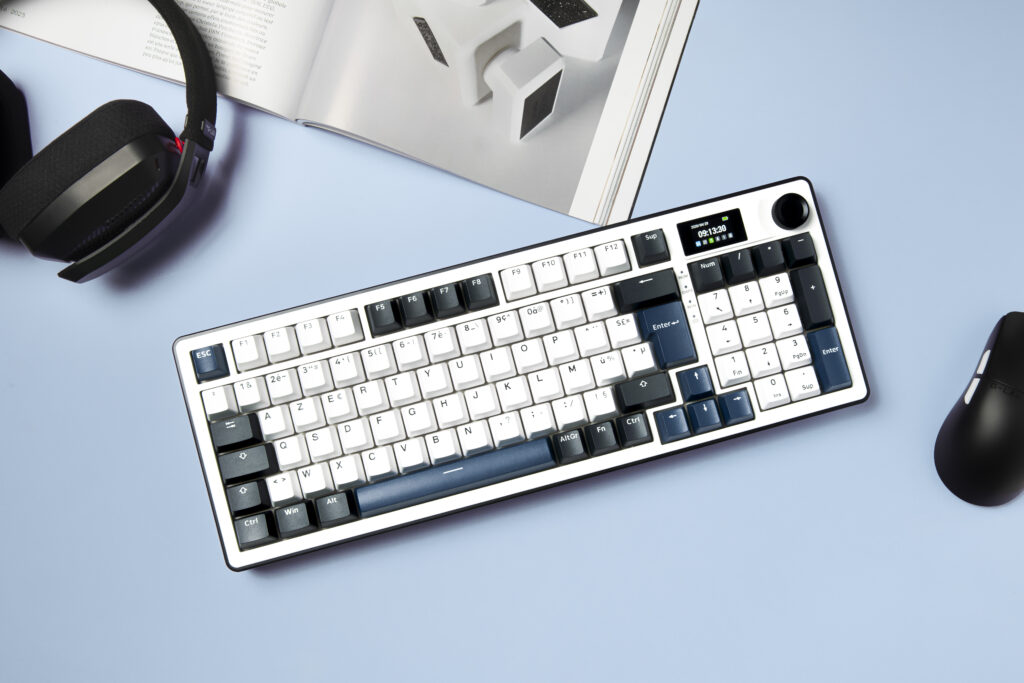
Un clavier ne sert plus seulement à taper. Sur un setup gaming, il raconte qui vous êtes. RGB synchronisé, keycaps custom, tapis XL… chaque détail compte. Et avec le Keyz Elite 450, on passe un cap : son écran LCD intégré transforme votre clavier en véritable tableau de bord personnalisable.

Heure, GIF animé, logo de votre team, mascotte,… L’écran LCD du Keyz Elite 450 vous offre une liberté créative qu’aucun autre clavier de sa gamme ne propose. Dans cet article, on vous montre comment l’exploiter à fond : idées d’utilisation, paramétrage complet, et tips créatifs pour faire de votre setup un espace vraiment unique.

L’écran LCD du Keyz Elite 450 : bien plus qu’un gadget

On pourrait penser qu’un écran sur un clavier, c’est un effet de mode. La réalité, c’est qu’une fois qu’on y goûte, on ne revient plus en arrière. Voici ce que l’écran LCD du Keyz Elite 450 vous apporte au quotidien :

  • Une signature visuelle unique qui identifie votre setup d’un coup d’œil
  • Des informations utiles en permanence sous les yeux (heure, batterie, mode actif, connexion)
  • Une personnalisation créative via images et GIFs animés
  • Un atout visuel pour vos streams et vos contenus Twitch / YouTube / TikTok
  • Un confort d’utilisation grâce à la molette qui contrôle tout sans quitter le clavier des yeux

Tout ce que l’écran d’accueil affiche pour vous

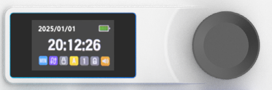
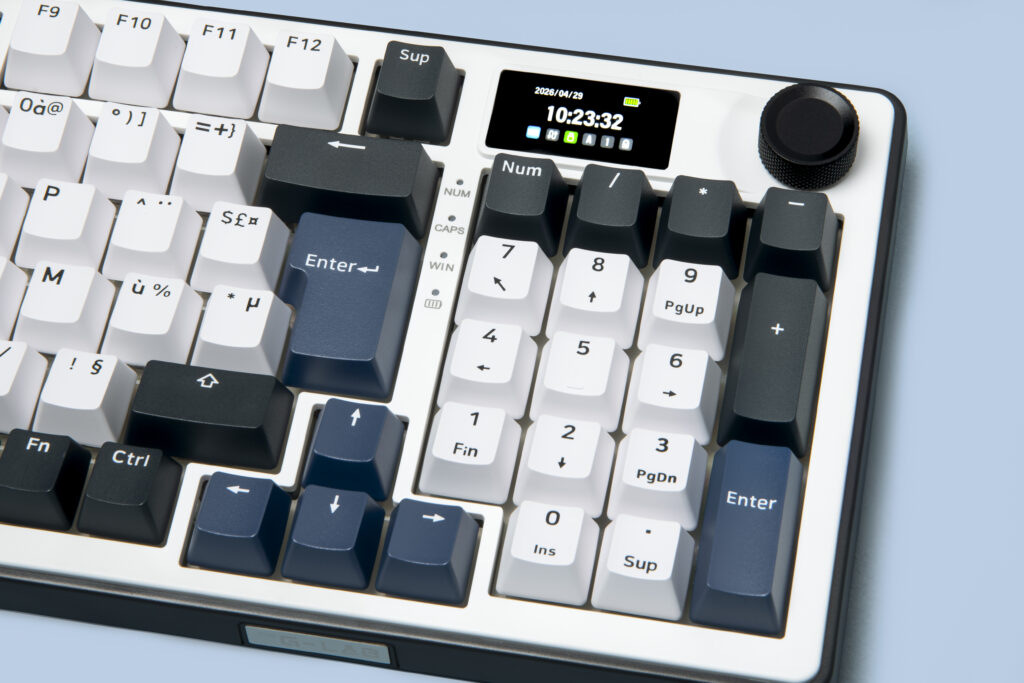
Sortez votre Keyz Elite 450 de sa boîte, allumez-le, et son écran LCD vous accueille déjà avec une interface complète. Sans même toucher un réglage, vous avez à portée d’œil :

  • L’indicateur de batterie : en charge, batterie pleine, ou pourcentage restant
  • La date du jour
  • L’heure (synchronisée automatiquement avec le fuseau horaire de votre ordinateur)
  • Le mode du clavier : Windows ou MAC
  • Le type de connexion active : USB, 2.4 GHz, BT1 ou BT2
  • L’indicateur du verrouillage majuscule
  • L’indicateur du verrouillage numérique
  • L’indicateur du verrouillage Windows Le contrôle du volume (en temps réel quand vous utilisez la molette)

Plus besoin de chercher dans la barre des tâches ou de deviner si votre Caps Lock est activé : tout est sous vos yeux, en permanence. C’est un confort discret qu’on adopte instantanément.

Paramétrer l’écran via la molette : tout sans quitter le clavier

Le génie du Keyz Elite 450, c’est sa molette de contrôle située à droite de l’écran. Tous les réglages essentiels sont accessibles sans passer par un logiciel.

Comment naviguer dans le menu

  1. Appuyez une fois sur la molette pour ouvrir le menu de contrôle
  2. Tournez la molette pour naviguer entre les options
  3. Appuyez à nouveau pour valider votre choix

Les options disponibles

  • Home : Choisissez entre l’affichage de l’heure et de vos indicateurs, ou une image animée personnalisée
  • Effects : Sélectionnez l’effet de rétroéclairage RGB de votre clavier (vague, statique, pulsation, etc.)
  • Colour : Choisissez la couleur du rétroéclairage
  • Brightness : Réglez la luminosité du RGB
  • Speed : Ajustez la vitesse des effets lumineux
  • Language : Choisissez la langue du menu
  • Return : Revenir à l’écran d’accueil

Tout se fait au clavier, en quelques secondes. Pas besoin d’ouvrir une appli, ni d’alt-tab en pleine partie : vous gardez le focus sur votre jeu ou votre travail.

5 idées créatives pour personnaliser votre écran LCD

C’est là que ça devient vraiment fun. L’écran LCD du Keyz Elite 450 accepte des images statiques (PNG, JPG, JPEG) et des images animées (GIF). Vous pouvez littéralement afficher ce que vous voulez. Voici 5 idées pour vous inspirer.

1. Le logo de votre team esport

Vous jouez dans une équipe Discord, une team semi-pro, ou vous représentez une école de gaming ? Affichez le logo de votre team sur votre écran LCD. Effet « équipe organisée » garanti, surtout lors de vos LAN parties ou tournois en ligne sur stream.

2. Un GIF emblématique de votre jeu favori

Mascotte de Valorant, animation de Reaper sur Overwatch, mini-clip d’une victoire de tournoi… Un GIF animé sur votre clavier, c’est une touche d’identité qui fait toujours son effet quand quelqu’un voit votre setup pour la première fois.

3. Votre propre branding (streamer / créateur de contenu)

Vous streamez sur Twitch, YouTube ou TikTok ? Affichez votre logo de chaîne, votre handle, ou un visuel signature. C’est un détail qui passe régulièrement dans le cadre de vos vidéos cam, et qui renforce votre identité visuelle sans effort.

4. Du pixel art animé pour le style

Les claviers de gamers sont remplis de RGB, mais l’écran LCD permet d’aller au-delà : un Pikachu pixel art qui court, un feu de camp qui crépite, un chat qui dort… L’écran LCD donne à votre setup un côté « console rétro × gaming moderne » qui change tout.

5. Un message ou citation personnelle

Un mantra pour les jours de grind, une citation qui vous motive, votre date d’anniversaire de couple, votre prénom stylisé… Tout est possible. C’est votre espace.

Comment ajouter une image ou un GIF sur votre écran LCD

Pour personnaliser l’écran avec votre propre contenu, il faut passer par le logiciel dédié. La procédure est simple et prend moins de 5 minutes.

Étape 1 – Télécharger le logiciel

Rendez-vous sur la page de téléchargement officielle The G-Lab pour récupérer le logiciel de personnalisation du Keyz Elite 450.

Étape 2 – Ouvrir l’onglet « Screen Preview »

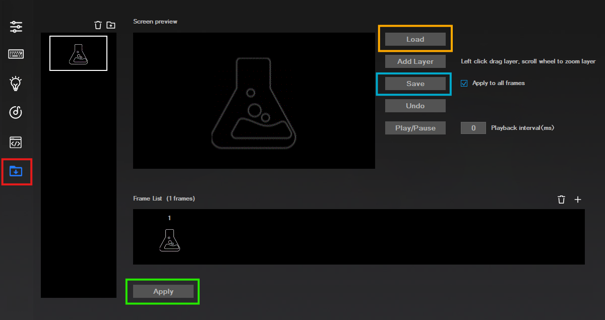
Une fois le logiciel installé et votre clavier connecté, ouvrez l’onglet « Screen Preview » dans le menu principal. C’est ici que vous allez gérer tout le contenu affiché à l’écran.

Étape 3 – Charger votre image ou GIF

  1. Cliquez sur le bouton « Load »
  2. Sélectionnez votre fichier :
    • Image statique au format PNG, JPG ou JPEG
    • Image animée au format GIF
  3. Ajustez la taille de votre contenu (le rectangle blanc correspond exactement à la zone d’affichage de l’écran)
  4. Validez en cliquant sur « OK »
  5. Cliquez sur « Apply » pour envoyer le contenu sur le clavier

Attendez quelques secondes : votre image apparaît sur l’écran LCD. ✨

Astuce : faire défiler plusieurs images en boucle

Vous ne voulez pas vous limiter à une seule image ? Bonne nouvelle : vous pouvez en charger plusieurs et créer un véritable diaporama animé.

La procédure

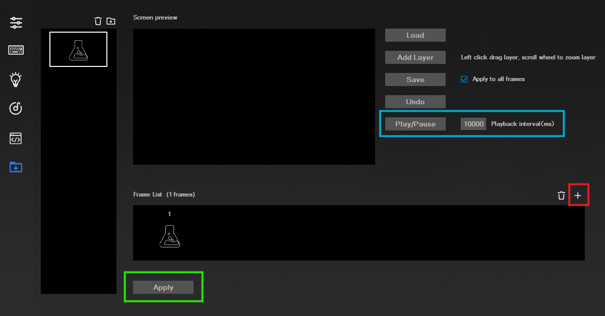
  1. Après avoir chargé votre première image, appuyez sur le bouton « + »
  2. Répétez le processus pour chaque nouvelle image ou GIF que vous voulez ajouter
  3. Une fois l’ensemble de votre contenu chargé, définissez un délai entre chaque changement
  4. Cliquez sur « Apply » pour valider

📌 Bon à savoir : le délai est exprimé en millisecondes. Pour rappel, 1000 ms = 1 seconde. Pour un défilement fluide, un délai de 3000 à 5000 ms (3 à 5 secondes) par image fonctionne très bien.

Basculer entre l’écran d’accueil et votre contenu

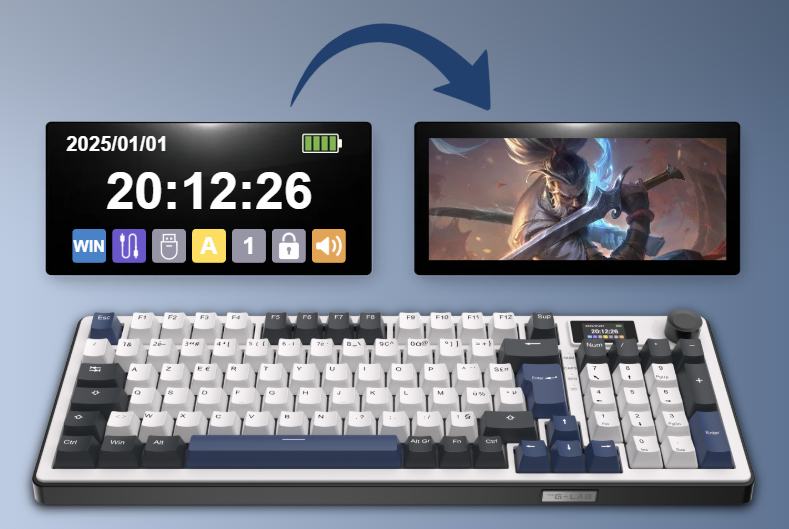
Une fois vos images uploadées, vous pouvez basculer à tout moment entre l’écran d’accueil utile (heure, batterie, indicateurs) et votre contenu personnalisé (logo, GIF, animation). Voici comment :

  1. Appuyez une fois sur la molette de contrôle pour ouvrir le menu
  2. Sélectionnez « HOME »
  3. Choisissez :
    • « TIME » pour afficher l’écran d’accueil classique (heure + indicateurs)
    • « GIF » pour afficher votre contenu personnalisé
  4. Profitez du résultat !

L’idéal : basculer en mode TIME pendant le travail ou la bureautique (pour avoir l’heure et les indicateurs sous les yeux), et passer en mode GIF pendant le gaming, les streams ou pour personnaliser votre setup en photo.

Notre conseil créatif : pensez votre écran comme une mini-affiche

L’écran LCD du Keyz Elite 450 est petit, mais visible. Pour qu’il fasse vraiment effet, quelques règles simples :

  • Privilégiez les visuels avec un fond contrasté – un sujet clair sur fond sombre, ou inversement, donne toujours un meilleur rendu
  • Évitez les images trop détaillées – un logo épuré ou une silhouette nette aura plus d’impact qu’une photo complexe
  • Testez plusieurs durées de GIF – une animation trop rapide fatigue l’œil, trop lente elle perd son intérêt
  • Créez plusieurs profils thématiques – un set d’images pour le gaming, un autre pour le stream, un autre pour le travail

Conclusion : Un clavier qui devient une extension de votre identité

Le Keyz Elite 450 et son écran LCD ne sont pas juste un effet « wow » au déballage : c’est un vrai outil de personnalisation qui s’intègre dans votre quotidien. Heure et indicateurs pour le travail, GIF animé pour le gaming, logo pour le stream, citation pour la motivation… Votre écran évolue avec vous et vos envies.

Alors prenez le temps de l’explorer, de tester des visuels, d’inventer votre style. Parce qu’un setup gaming, ça ne se contente pas d’être performant, ça vous ressemble.

👉 Découvrez le Keyz Elite 450 sur the-g-lab.tech

Pour aller plus loin : Téléchargez le logiciel de personnalisation Keyz Elite 450

KEYZ ELITE HE : Comment paramétrer le Rapid Trigger de votre clavier magnétique

Vous venez d’acquérir votre Keyz Elite HE et vous voulez exploiter pleinement sa technologie magnétique ? Vous êtes au bon endroit ! Le Rapid Trigger est LA fonctionnalité phare des claviers Hall Effect, celle qui fait toute la différence lors de vos parties compétitives, counter-strafes parfaits sur CS2, Valorant, ou Apex.

Mais encore faut-il savoir le configurer correctement. Dans ce guide, on vous explique d’abord ce qu’est le Rapid Trigger, comment calibrer votre clavier, puis on vous accompagne pas à pas dans le paramétrage de votre Keyz Elite HE, avec des réglages recommandés par jeu.

Qu’est-ce que le Rapid Trigger ?

Sur un clavier mécanique classique, une touche doit remonter à un point fixe avant d’être réactivée. Concrètement : si vous appuyez sur la touche A puis que vous voulez réappuyer dessus, votre doigt doit attendre que la touche soit suffisamment remontée pour que le système enregistre une nouvelle pression.

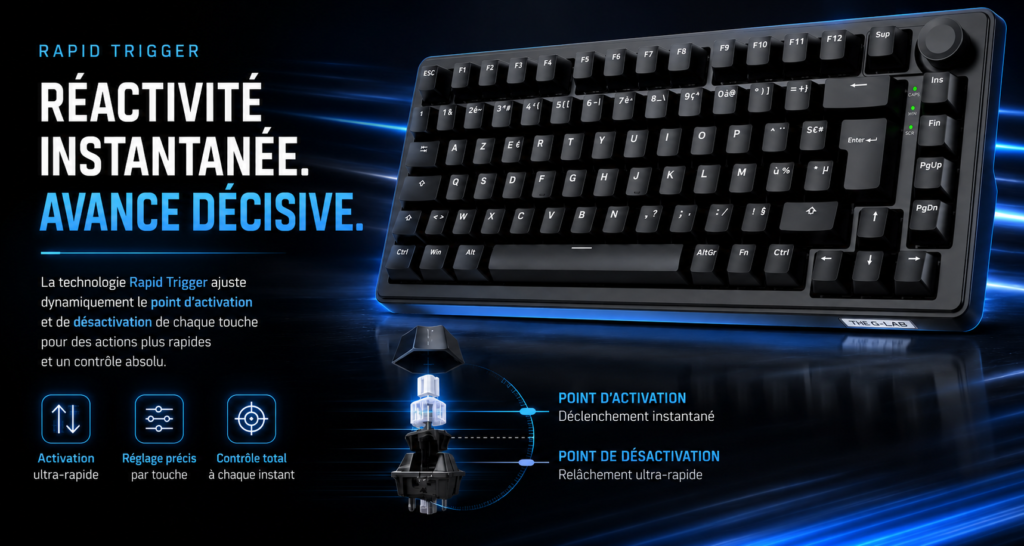
Avec le Rapid Trigger, ce point de réinitialisation fixe disparaît. La touche est réactivée dès qu’elle remonte d’une fraction de millimètre, quel que soit l’endroit où vous l’avez relâchée. Résultat :

  • Counter-strafes parfaits sur CS2 et Valorant.
  • Changements de direction instantanés en duel sans aucune contrainte matérielle.
  • Enchaînements d’esquives plus fluides sur Apex Legends
  • Réactivité maximale sur les jeux nerveux comme Fortnite ou Overwatch

C’est une technologie qui n’est possible que sur les claviers Hall Effect comme le Keyz Elite HE, car elle nécessite une mesure analogique précise de la position de chaque touche, une technologie de pointe que tous les joueurs pro ont adopté.

Étape préalable : calibrez votre Keyz Elite HE

Avant tout paramétrage du Rapid Trigger, il est fortement recommandé de calibrer votre clavier dès réception, puis régulièrement.

Pourquoi calibrer son clavier magnétique ?

Les capteurs Hall Effect détectent la position des touches grâce à un champ magnétique. Comme ce champ peut légèrement varier en fonction de la température, du transport ou d’une utilisation prolongée, le calibrage est essentiel pour trois raisons :

  • Apprendre la position exacte de chaque touche à votre clavier
  • Corriger les écarts causés par l’usage dans le temps ou les variations d’environnement
  • Supprimer les zones mortes et garantir une détection précise au dixième de millimètre près

Sans calibrage, vos réglages de Rapid Trigger seront moins précis, et certaines touches pourraient ne pas réagir comme prévu. C’est l’étape qui garantit que tout le potentiel de la technologie Hall Effect est exploité.

Procédure de calibrage pas à pas

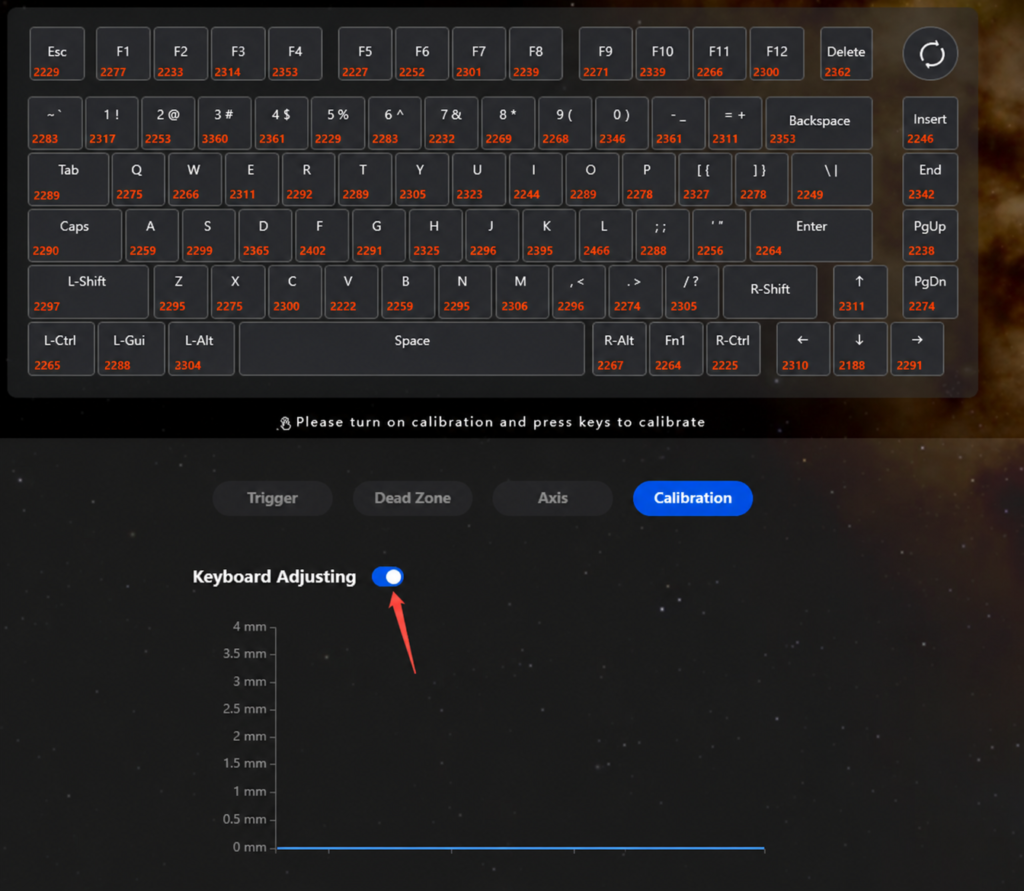
  1. Ouvrez le logiciel de personnalisation Keyz Elite HE (Accessible via ce lien)
  2. Allez dans l’onglet « Performance » puis cliquez sur « Calibration »
  3. Activez le bouton « Keyboard Adjusting » pour passer en mode calibrage
  4. Appuyez manuellement sur toutes les touches du clavier (5 pressions par touche recommandées)
  5. Une fois toutes les touches calibrées (affichées en vert dans le logiciel), désactivez le bouton « Keyboard Adjusting »

Bon à savoir : effectuez un calibrage complet tous les 3 mois pour garantir une précision optimale. Un nouveau calibrage est également nécessaire après chaque remplacement de switch (vos Keyz Elite HE étant hot swappable).

Paramétrer le Rapid Trigger : tutoriel pas à pas

Une fois votre clavier calibré, vous pouvez activer et personnaliser le Rapid Trigger. Voici la procédure complète.

Étape 1 : Accéder aux réglages Rapid Trigger

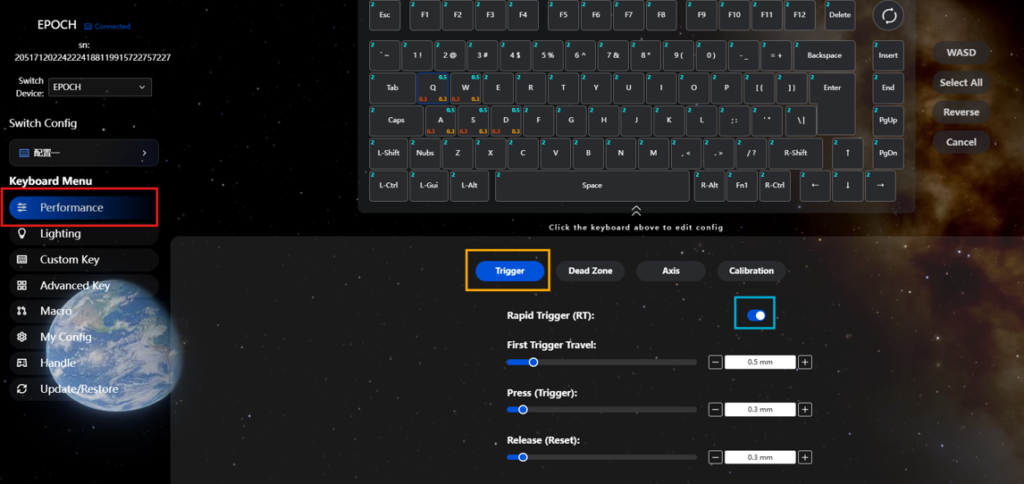
  1. Ouvrez le logiciel Keyz Elite HE
  2. Dans le menu de gauche, cliquez sur « Performance »
  3. En haut, sélectionnez l’onglet « Trigger »
  4. Sélectionnez la ou les touches sur lesquelles vous voulez activer le Rapid Trigger (par exemple ZQSD pour les FPS)
  5. Activez l’interrupteur « Rapid Trigger (RT) »

Étape 2 : Comprendre les trois paramètres clés

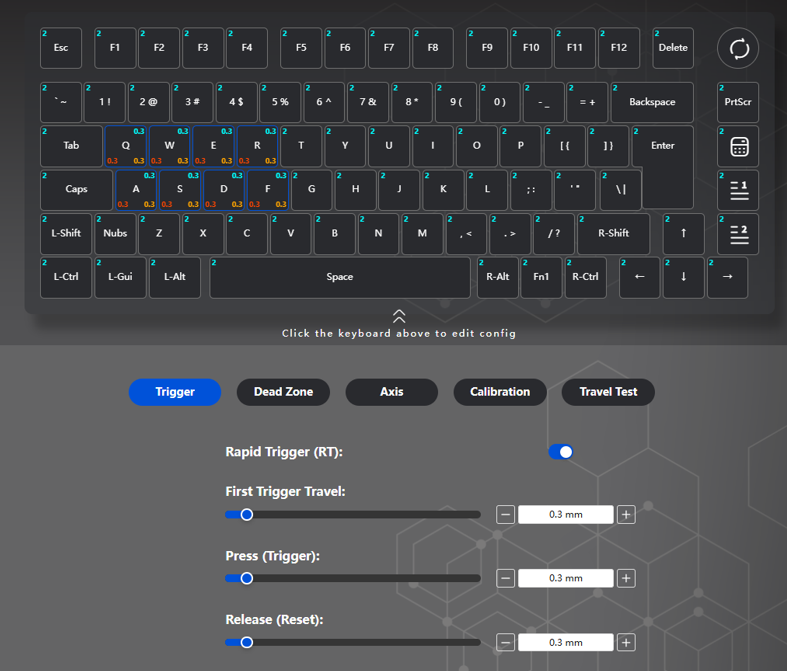
Une fois le Rapid Trigger activé, vous avez accès à trois réglages essentiels :

  • First Trigger Travel – Le seuil de première activation. C’est la distance d’enfoncement à partir de laquelle la première pression est enregistrée (en partant du repos). Plus la valeur est basse, plus la touche réagit vite.
  • Press (Trigger) – La distance que la touche doit parcourir vers le bas pour qu’une nouvelle pression soit déclenchée après une remontée partielle. C’est le cœur du Rapid Trigger.
  • Release (Reset) – La distance de remontée nécessaire pour que la touche soit considérée comme relâchée. Cruciale pour les counter-strafes.

Étape 3 : Régler les valeurs

Le logiciel vous propose des plages de réglages allant de 0,1 mm à 4,0 mm. Voici les grandes recommandations par usage :

PlageActionnementUsage recommandé
Bas0,1 – 1,0 mmJeux compétitifs – réponse maximale. Minimum recommandé : 0,3 mm.
Moyen1,1 – 2,5 mmJeux occasionnels & saisie – équilibre confort/performance.
Élevé2,6 – 4,0 mmBureautique & précision – prévient les appuis accidentels.

Attention : descendre en dessous de 0,3 mm peut entraîner des activations involontaires. Ne descendez à 0,1 ou 0,2 mm que si vous maîtrisez parfaitement votre frappe.

Nos réglages recommandés pour les jeux les plus populaires

Voici nos préconisations de paramétrage par jeu, pour les touches de déplacement (généralement ZQSD ou WASD). À adapter selon vos préférences personnelles.

> CS2 (Counter-Strike 2)

Sur CS2, le counter-strafe est crucial : il faut arrêter net son mouvement avant de tirer pour conserver la précision. Le Rapid Trigger fait des miracles.

  • First Trigger Travel : 0,3 mm
  • Press (Trigger) : 0,2 mm
  • Release (Reset) : 0,2 mm

Objectif : activation quasi instantanée, et surtout relâchement immédiat pour que votre personnage s’arrête net dès que vous levez le doigt.

> Valorant

Valorant demande un mix entre réactivité (peeks, strafes) et précision (tirs à l’arrêt). Réglage légèrement plus haut que CS2 pour éviter les inputs accidentels.

  • First Trigger Travel : 0,4 mm
  • Press (Trigger) : 0,3 mm
  • Release (Reset) : 0,3 mm

Objectif : counter-strafes propres + maîtrise des micro-mouvements pour les peeks.

> Apex Legends

Apex récompense les mouvements complexes (slide, jump, strafe). Un Rapid Trigger un peu plus souple aide à enchaîner les actions sans erreur.

  • First Trigger Travel : 0,5 mm
  • Press (Trigger) : 0,4 mm
  • Release (Reset) : 0,4 mm

Objectif : fluidité maximale pour les enchaînements de mouvements (super slide, tap strafe, etc.).

> Overwatch 2

Overwatch est plus permissif que CS2 ou Valorant. Un réglage médian est idéal pour limiter les activations involontaires sur les héros à grands déplacements.

  • First Trigger Travel : 0,8 mm
  • Press (Trigger) : 0,5 mm
  • Release (Reset) : 0,5 mm

Objectif : réactivité élevée sans inputs parasites en plein combat.

> Fortnite

Sur Fortnite, le Rapid Trigger excelle sur les phases de build et de edit, où la rapidité de changement de direction est déterminante.

  • First Trigger Travel : 0,4 mm
  • Press (Trigger) : 0,3 mm
  • Release (Reset) : 0,3 mm

Objectif : enchaînements rapides en build / edit, sans compromettre les déplacements classiques.

> Bureautique et création (recommandation)

Pour les touches utilisées en bureautique (rangée de saisie, fonctions, etc.), désactivez le Rapid Trigger ou augmentez les seuils pour éviter les frappes accidentelles.

  • First Trigger Travel : 2,0 à 3,0 mm
  • Press (Trigger) : 1,5 mm
  • Release (Reset) : 1,5 mm

Conseils pour bien démarrer avec le Rapid Trigger

  • Commencez avec des valeurs prudentes (0,4–0,5 mm) et baissez progressivement. Descendre trop vite vers 0,1 mm peut produire des activations parasites désagréables.
  • N’activez le Rapid Trigger que sur les touches de mouvement (ZQSD, espace, parfois Shift). Laisser le reste du clavier en réglage classique évite les erreurs de frappe.
  • Créez plusieurs profils dans le logiciel (un par jeu par exemple) et basculez d’un profil à l’autre selon ce que vous lancez.
  • Recalibrez régulièrement (tous les 3 mois ou après un voyage) pour garantir la stabilité des réglages.
  • Donnez-vous une période d’adaptation : passer d’un clavier mécanique classique à un clavier magnétique avec Rapid Trigger demande quelques heures pour ajuster son toucher.

FAQ – Vos questions sur le Rapid Trigger Keyz Elite HE

Place à la foire aux question concernant votre meilleur allié et son Rapid Trigger !

Les questions‎ les plus fréquentes :

Le Rapid Trigger est-il activé par défaut sur le Keyz Elite HE ?

Non, il faut l’activer manuellement via le logiciel, sur les touches de votre choix. Cela vous laisse une totale liberté pour adapter le clavier à votre usage.

Puis-je activer le Rapid Trigger uniquement sur certaines touches ?

Oui, c’est même fortement recommandé. La majorité des joueurs n’activent le Rapid Trigger que sur leurs touches de déplacement (ZQSD ou WASD), et conservent un comportement classique sur le reste du clavier.

Quelle est la valeur minimale recommandée pour le Press (Trigger) ?

0,3 mm est le minimum conseillé pour la plupart des joueurs. En dessous, vous risquez des activations involontaires. Seuls les joueurs expérimentés avec une frappe très contrôlée descendent à 0,1–0,2 mm.

Combien de profils puis-je créer ?

Le logiciel Keyz Elite HE permet de créer plusieurs profils. Vous pouvez donc avoir un profil CS2, un profil Valorant, un profil bureautique, etc., et basculer entre eux en un clic.

Le Rapid Trigger fonctionne-t-il sur tout le clavier ?

Oui, vous pouvez l’activer sur n’importe quelle touche du Keyz Elite HE. Toutes les touches utilisent la même technologie Hall Effect avec capteur magnétique.

Faut-il vraiment recalibrer tous les 3 mois ?

Oui, c’est fortement recommandé pour maintenir une précision optimale. Un calibrage immédiat est également nécessaire à la première utilisation et après chaque changement de switch.

Conclusion – Libérez tout le potentiel de votre Keyz Elite HE

Le Rapid Trigger est l’une des fonctionnalités les plus puissantes de votre Keyz Elite HE, mais aussi l’une des plus techniques. Avec un bon calibrage et des réglages adaptés à vos jeux préférés, vous allez ressentir une vraie différence en game : des counter-strafes plus nets, des duels gagnés à la milliseconde, des mouvements plus fluides.

N’hésitez pas à tester, ajuster, et créer plusieurs profils pour exploiter à fond le potentiel de votre clavier magnétique. Et surtout, n’oubliez pas le calibrage régulier, c’est la base de tout.

👉 Découvrez toute la gamme Keyz Elite HE sur the-g-lab.tech

Pour aller plus loin : Clavier magnétique gaming : tout comprendre sur la technologie Hall Effect

Clavier Magnétique Gaming : Tout Comprendre sur la Technologie Hall Effect

1. Qu’est-ce qu’un Clavier Magnétique ?

Vous avez sûrement entendu parler des claviers magnétiques dans les streams de vos joueurs préférés ou dans les forums gaming. Rapid Trigger, Hall Effect, clavier HE… Ces termes reviennent partout. Mais concrètement, qu’est-ce que ça change ? Pourquoi des milliers de joueurs compétitifs ont abandonné leur clavier mécanique gaming pour passer au clavier magnétique — et pourquoi ils ne reviennent pas en arrière ?

Dans ce guide, on vous explique tout sur la technologie Hall Effect : comment elle fonctionne, ce qu’elle apporte vraiment en jeu, et pourquoi le clavier gamer magnétique est en train de redéfinir les standards du périphérique gaming compétitif. Après ça, vous comprendrez pourquoi ce n’est pas juste un effet de mode.

2. Comment Fonctionne un Switch Hall Effect ?

Le clavier magnétique est un type de clavier gaming qui utilise la technologie Hall Effect pour détecter les frappes. Contrairement au clavier mécanique classique — qui fonctionne par contact physique entre deux pièces métalliques — le clavier HE n’a besoin d’aucun contact pour enregistrer une pression. Tout repose sur la physique magnétique. Le terme Hall Effect vient de l’effet Hall, découvert par Edwin Hall en 1879 : lorsqu’un conducteur parcouru par un courant électrique est soumis à un champ magnétique, il génère une tension mesurable. Dans un clavier magnétique gaming, ce principe permet de mesurer avec précision la position d’un aimant — et donc d’une touche — en temps réel.

L’anatomie d’un switch magnétique

Chaque touche d’un clavier magnétique contient un switch magnétique composé de trois éléments clés :

  • Un circuit de traitement qui convertit la valeur magnétique en position exacte de la touche
  • Un aimant permanent logé dans la tige de la touche, qui se déplace avec elle
  • Un capteur Hall Effect soudé sur le circuit imprimé, qui mesure le champ magnétique en permanence

Quand vous appuyez sur une touche de votre clavier magnétique, l’aimant descend. Le capteur Hall détecte la variation du flux magnétique et calcule instantanément la profondeur d’enfoncement — au dixième de millimètre près. Aucune pièce ne se touche. Aucun contact électrique n’est nécessaire. C’est cette absence totale de contact qui donne aux claviers magnétiques leur durabilité exceptionnelle.

La différence avec un switch mécanique

Sur un clavier mécanique gaming, la détection repose sur le contact physique entre deux lames métalliques. Simple et éprouvé — mais avec des limites importantes : le point d’activation est fixe (généralement autour de 2 mm) et la durée de vie plafonne à environ 50 millions de frappes.

Sur un clavier magnétique, rien de tout cela. Le point d’activation est entièrement réglable, la double frappe est physiquement impossible, et la durée de vie dépasse les 100 millions de frappes. La technologie Hall Effect est simplement supérieure sur tous ces points.

CritèreSwitch MécaniqueSwitch Magnétique HE
Mécanisme de détectionContact physique métal/métalCapteur magnétique sans contact
Durée de vie~50 millions de frappes100 millions+ de frappes
Point d’activationFixe (~2,0 mm)Réglable de 0,1 à 4,0 mm
Double frappePossible avec l’usureImpossible
Rapid TriggerNon disponible✓ Oui
Dual ActionNon disponible✓ Oui
Snap Tap / SOCDNon disponible✓ Oui
LatenceStandardUltra-faible

The G-Lab - KEYZ ELITE 300 HE GRW - Clavier Gamer Magnétique Hall Effect 75% AZERTY Filaire, 8000 Hz Rapid Trigger, Activation Réglable, Hot Swap, RGB & Macros Personnalisable - Windows / Mac

3. Les Fonctionnalités Exclusives du Clavier Hall Effect

Le Rapid Trigger : la révolution pour le gaming compétitif

The G-Lab - KEYZ ELITE 300 HE GRW - Clavier Gamer Magnétique Hall Effect 75% AZERTY Filaire, 8000 Hz Rapid Trigger, Activation Réglable, Hot Swap, RGB & Macros Personnalisable - Windows / M

Sur CS2, Valorant ou Apex Legends, le Rapid Trigger d’un clavier magnétique est l’équivalent d’un avantage compétitif permanent. Les joueurs professionnels ont massivement basculé vers les claviers HE pour cette raison.

C’est la fonctionnalité qui a converti des milliers de joueurs aux claviers magnétiques. Sur un clavier mécanique, une touche ne peut se réinitialiser qu’après être revenue à son point d’activation fixe — créant un délai incompressible entre deux pressions successives.

Sur un clavier gamer magnétique, le Rapid Trigger supprime cette contrainte : la touche se réinitialise dès qu’elle remonte d’une fraction de millimètre — sans attendre aucun point fixe. Vous pouvez configurer cette sensibilité à 0,1 mm. Résultat : une réactivité absolue, des contre-strafes instantanés, des mouvements que votre clavier gamer mécanique ne pouvait tout simplement pas reproduire.

Le Point d’Activation Réglable par Touche

Chaque touche de votre clavier magnétique peut avoir son propre point d’activation, indépendamment des autres, entre 0,1 mm et 4,0 mm :

  • 0,1 – 0,5 mm : sensibilité maximale pour les touches de déplacement (WASD) en FPS
  • 1,5 – 2,0 mm : réglage polyvalent idéal pour un clavier gaming mixte gaming/bureautique
  • 3,0 – 4,0 mm : frappe profonde pour éviter les inputs accidentels sur les touches moins utilisées

Le Dual Action : deux commandes sur une seule touche

Exclusive aux claviers magnétiques, la fonction Dual Action exploite la capacité du switch Hall Effect à mesurer deux profondeurs distinctes sur une même touche. Une pression légère déclenche une première action, une pression profonde en déclenche une seconde.

Exemples concrets :

  • Pression légère → marcher / Pression profonde → courir
  • Pression légère → viser / Pression profonde → tirer
  • Pression légère → activer un sort / Pression profonde → lancer une ultime

Découvrez les Claviers Magnétiques The G-Lab

Chez The G-Lab, on a conçu la gamme Keyz Elite HE pour mettre la technologie Hall Effect à portée de tous les gamers — avec les fonctionnalités complètes. Quatre modèles disponibles, deux formats :

The G-Lab - KEYZ Elite 400 HE - Clavier Gamer Magnétique Hall Effect 96% AZERTY Filaire, 8000 Hz Rapid Trigger, Activation Réglable, Hot Swap, RGB & Macros Personnalisable - Windows/Mac

KEYZ ELITE 300 HE – Clavier Magnétique format 75%

KEYZ ELITE 300 HE – Clavier Magnétique format 96%

Parcourez notre sélection complète de claviers magnétiques gaming ou explorez toute notre gamme de claviers gamer The G-Lab.

COMBO HYDROGEN

COMBO HELIUM

L’E-Sport à l’assaut de la télévision

Si jusqu’à maintenant la retransmission des compétitions e-Sport est exclusivement diffusée à travers les WebTV des structures spécialisées dans ce domaine, une évolution importante est en train de s’opérer. En effet, depuis quelques mois, certaines chaînes de télévision montrent un engouement pour l’e-Sport et commencent à diffuser ce type d’événement. Voyons quelles sont les forces en présence.

CANAL+, BEINSPORT ET C8 MISENT SUR L’E-SPORT

Ces trois chaînes ont donc décidé de diffuser des compétitions. Chacune d’elles ayant créée sa propre émission sur l’e-Sport.

BeINSport diffuse chaque lundi son émission « BeIN eSports » qui est animée par deux personnalités connues de la communauté Internet : Tweekz (Kevin Remy) et Domingo (Pierre-Alexis Bizot). Ce magazine hebdomadaire présente les résultats des compétitions (League of Legends, FIFA et bien d’autres jeux encore) mais aussi les dernières actualités dans ce secteur.

Du côté de Canal+, on a droit à l’E-Sport Club qui propose une actualité sur les compétitions et le gaming en général. Elle se déroule tous les dimanches soir assez tard (00h10) et couvre de nombreux jeux comme HearthStone, Overwatch, Counter-Strike Global Offensive (CS:GO) et bien d’autres. L’émission est animée par Olivier Morin et Fred Moulin qui reçoivent chaque semaine un invité. On notera, une rubrique sur le site de l’émission intitulée « Décryptages ». Elle propose des reportages et dossiers sur le monde du jeu vidéo comme par exemple la comparaison entre sport et e-Sport.

Chez C8, l’émission est intitulée « Esports European League » ou EEL. Elle a lieu tous les dimanches à partir de 00h30. Heure plutôt tardive s’il en est. Elle couvre les tournois sur le seul et unique jeu : Counter-Strike Global Offensive (CS:GO), ce qui est un pari plutôt risqué. L’émission est présentée par Capucine Anav qui reçoit également sur son plateau quelques-uns des meilleurs joueurs de France et d’Europe qui s’affrontent sur le plateau de C8.

ES1, LA CHAÎNE DÉDIÉE À L’E-SPORT

En développement depuis deux ans, la chaîne ES1 a été lancée en ce mois de décembre par le journaliste et gamer de longue date, Bertrand Amar (Bouyaka Productions et Bang Bang Management), et elle est éditée par le groupe Webedia. ES1 se consacre principalement à l’e-Sport et propose diverses rubriques, magazines et documentaires correspondants à différents types de jeux. Ainsi, on trouve du Versus Fighting (jeux de combat), du jeu mobile, des FPS, des jeux de courses et une rubrique dédiée au hardware gaming. Ces différentes émissions sont animées par des personnalités connues de la communauté comme Ken Bogard, Trunkz et d’autres qui travaillent sur la JVTV (la Web TV de jeuvideo.com) mais aussi des indépendants.

Enfin, sachez que si la chaîne ES1 est actuellement présente seulement sur la TV d’Orange, elle sera bientôt disponible aussi chez Bouygues Telecom et sur d’autres bouquets dans le futur. L’objectif étant d’élargir sa diffusion pour rencontrer une audience qui dépasse le cadre de la communauté des gamers passionnés.
Au final, l’e-Sport fait son chemin sur les médias généralistes ce qui lui permettra de se faire connaître du grand public. Qu’ils soient amateurs, fans ou pas de jeux vidéo, ils seront nombreux à découvrir ce que sont les compétitions, au même titre que le sport en son temps.

Claviers Mécaniques VS Claviers Membranes

Dans le monde du clavier, il existe deux technologies principales : l’une dite à membrane et l’autre mécanique. Si les claviers mécaniques étaient très répandus au début de la micro-informatique, ils ont été progressivement remplacés par des modèles à membranes dont le principal attrait est leur coût réduit et leur faible bruit. Toutefois, les claviers à touches mécaniques n’avaient pas dit leur dernier mot, notamment grâce aux évolutions technologiques. Et c’est surtout dans le monde du gaming qu’ils sont devenus et sont encore aujourd’hui un atout et une référence pour le joueur !

LE CLAVIER MÉCANIQUE

Le premier clavier mécanique date des années 1980, époque où il a été popularisé par IBM avec ses fameux modèles F AT avec 84 touches et M avec 101 touches. A l’époque, c’était une référence pour sa frappe qui rappelait celle des machines à écrire et s’avérait donc particulièrement adapté pour les dactylos. En revanche, le bruit émis par les cliquetis pouvait être agaçant au bout d’une journée de travail. Il a donc été remplacé en grande partie par la version à membranes moins agressive pour les oreilles. Cependant, on reconnaissait toujours un grand avantage au modèle mécanique, sa réactivité. En effet, l’utilisation d’un interrupteur (switch en anglais) garantit un retour très rapide et donc une très bonne réactivité.

COMMENT ÇA MARCHE ?

Chaque interrupteur comprend un système mécanique composé de deux éléments principaux : un micro contacteur associé à un ressort. Avantage ? Un confort de frappe amélioré et une plus grande précision puisque l’on sait quand la touche est pressée grâce au clic si particulier émis par le commutateur.

AVANTAGES DU MÉCANIQUE

Ce système offre une meilleure longévité et plus de solidité, une touche mécanique peut supporter bien plus de frappes qu’un modèle à membranes et si on appuie un peu fort dans le feu de l’action, il y a peu de chances de casser une touche. La touche de clavier mécanique revient aussi quasi instantanément en position initiale et offre donc une réactivité parfaite au joueur qui enchaine les actions rapides sur des touches proches les unes des autres. Comme la course de la touche est assez longue et que le moment où le contact est effectif est clairement marqué, le joueur peut déclencher l’action exactement au moment prévu. Cette précision peut décider de la victoire, par exemple lors du tir d’un sniper. Reste le bruit qui certes reste toujours plus fort que sur un clavier à membranes mais que les constructeurs de switches ont su largement atténuer avec les progrès technologiques récents.

Avec le retour en grâce du clavier mécanique pour le gaming, les constructeurs de commutateurs ont décliné le même système en plusieurs versions, marquées par leur couleur. Les principales sont le bleu, le rouge, le noir et le marron. Les différences sont déterminées principalement par la pression nécessaire pour enfoncer la touche et parfois aussi par la course nécessaire pour émettre le fameux « clic ». De plus, le son du clic est plus ou moins prononcé. Les rouges sont généralement plus souples que les noires qui nécessitent plus de force d’appui. Les bleus se situent au milieu des deux précédentes en termes de force d’appui mais font un bruit plus significatif, les joueurs les plébiscitent généralement et c’est vraiment un bon compromis. Les marrons offrent la même résistance que les rouges mais avec un clic plus audible.

Au final, les claviers mécaniques, qui ont fait leur retour il y a environ une dizaine d’année, sont devenus l’apanage des gamers. Ils sont les seuls capables de garantir une excellente précision et une très bonne réactivité, ce qui est très important lors des compétitions. Et surtout, ils satisferont tous les types joueurs, qu’ils soient professionnels ou passionnés, d’autant que le prix est devenu bien plus accessible, comme le prouvent les modèles de The G-Lab.

LE CLAVIER À MEMBRANE

Il est constitué de multiples couches en polyester sur lesquelles se trouve le circuit imprimé (voir photo). Quant aux touches, elles peuvent être de différentes formes et tailles, tout comme la matière qui les constitue. On trouve des touches souples, gommées et dures. Le fonctionnement est le suivant : l’appui sur une touche va déformer une première membrane qui va entrer en contact avec un plot en plastique déformable qui sert aussi de ressort (en vert sur la photo). A son tour, le plot entre en contact avec le circuit qui transmet l’information pour afficher le caractère correspondant.

La conception est somme toute assez simple, ce qui permet de contenir les coûts de fabrication. Cette technologie offre aussi deux avantages de taille : la frappe est quasi silencieuse et l’utilisation d’une membrane assure une certaine étanchéité, ce qui n’est pas pour déplaire aux accros de café et autres boissons dangereuses pour ce type de périphérique de saisie. Cela en fait le choix idéal pour un usage bureautique. En revanche, le clavier à membranes a pour inconvénient une faible vitesse de retour lors de l’appui sur la touche. La saisie est donc moins rapide ce qui n’est pas idéal en gaming, particulièrement pour les jeux d’action. De plus, il est difficile d’anticiper à quel moment précis l’action va s’exécuter une fois que l’on commence à mettre le doigt sur la touche, un aspect important pour le joueur exigeant.

Les fonctions gaming d’un clavier mécanique

Si opter pour un clavier mécanique est principalement lié à ses commutateurs qui garantissent une précision et une réactivité sans pareil, d’autres fonctions sont tout aussi importantes pour garantir un maximum d’efficacité dans le jeu. C’est le cas notamment de l’anti-ghosting, l’anti-touche Windows ainsi que le rétroéclairage paramétrable. Chez G-Lab, le Keyz Carbon 2 et le Keyz Rubidium sont les deux modèles répondant à ces critères. Voyons, ce qu’apportent ces fonctions spécifiques.


L’ANTI-GHOSTING : INDISPENSABLE !

Si vous avez joué sur des claviers standards, il vous est sans doute arrivé de ne pas réussir à effectuer des actions en appuyant simultanément sur plusieurs touches. C’est ce que l’on appelle le ghosting. Autrement dit, le contrôleur du clavier n’est pas capable d’interpréter l’appui sur plusieurs touches en même temps. Le ghosting est lié à la conception de la matrice qui gère les contacts situés sous chaque touche. Elle est formée de lignes et colonnes (voir schéma) et le contrôleur du clavier se charge d’interpréter l’interconnexion de ces lignes et colonnes pour exécuter la commande.

Dans ce cas précis, les touches n’étant pas « indépendantes » les unes des autres, se produit alors l’effet de ghosting. C’est pour pallier ce problème que l’anti-ghosting a été développé. Les claviers comme les Keyz Carbon 2 et le Keyz Meca disposent d’une matrice plus complexe qui assure que l’appui simultané de plusieurs touches ne génère pas un comportement erratique. Cela garantit une bien meilleure efficacité dans les jeux où l’appui sur des combinaison de touches est primordial (RTS, MOBA, MMO, etc.).

L’ANTI-TOUCHE WINDOWS : POUR ÉVITER LES RATÉS

Aujourd’hui, les claviers intègrent de nombreuses touches spécifiques pour assurer également une utilisation optimale en mode bureautique. C’est le cas notamment de la fameuse touche Windows qui permet d’ouvrir le menu « Démarrer » ou encore, sert de raccourcis pour ouvrir des fonctions spécifiques de Windows. Le souci est que cette touche peut être malencontreusement actionnée lorsque l’on joue ce qui a pour effet de bloquer l’action en cours. Résultat ? L’effet escompté n’est pas réalisé, ce qui peut amener à une perte d’une partie ou à un échec sur un boss, par exemple.

Pour éviter cela, les claviers Keyz Carbon 2 et Keyz Rubidium autorisent le « verrouillage » de cette touche Windows afin qu’elle ne soit pas prise en compte, même si on appuie dessus par erreur. Ici, le verrouillage s’effectue en appuyant simultanément sur les touches « Fn » + « Windows ». Dès lors, une LED « Winlock » indique qu’il est effectif. Pour le désactiver, il suffit de réappuyer sur les deux touches simultanément.

LE RÉTROÉCLAIRAGE

Le rétroéclairage RGB fait partie intégrante de nombreux claviers pour joueurs. C’est même devenu une « marque de fabrique » puisque l’on associe facilement l’acronyme RGB au gaming et ce, quel que soit le périphérique (clavier, souris, casque et autres boîtiers d’ordinateur). S’il est considéré par beaucoup comme un gadget, le rétroéclairage est devenu au fil du temps une fonction utile. D’une part, il permet de repérer aisément les touches lorsque l’on joue dans la pénombre, ce qui est souvent le cas lors d’une LAN Party. D’autre part, certaines fonctions avancées sont aussi proposées comme sur le Key Carbon 2 et le Keyz Rubidium. Ainsi, il est possible d’activer le rétroéclairage de certaines touches au choix pour une plus grande efficacité.

Jouer à des FPS, RTS, MOBA et MMO implique l’utilisation de certaines touches qui ne sont pas forcément les mêmes pour chacun des types de jeux précités. Pour rapidement identifier les touches sur lesquelles appuyer, les deux claviers G-Lab proposent par défaut des profils préenregistrés qui sont accessibles via la combinaison de touches « Fn » + les chiffres numérotés de 1 à 6 situés au-dessus des lettres AZERTY. Bien entendu, elles sont personnalisables à votre guise.

Finalement, le choix d’un clavier gaming ne se limite pas aux seules touches mécaniques mais aussi à d’autres fonctions comme l’anti-ghosting, l’anti-touche Windows et le rétroéclairage. Elles sont importantes pour vous assurer la meilleure efficacité possible dans tous les types de jeux et seront surtout indispensables si vous avez l’âme d’un compétiteur.

Claviers : l’anti-ghosting, qu’est-ce que c’est ?

L’ORIGINE DU GHOSTING

Il faut savoir que les contacts situés sous chaque touche ne sont pas pris en compte individuellement mais plutôt dans leur configuration de commutation suivant une matrice formée de lignes et de colonnes (voir schéma). Chaque « carré » formant alors un bloc (en vert sur l’image).

Enfin, le contrôleur (cerveau électronique du clavier) interprète l’appui sur une touche grâce à l’interconnexion des lignes et colonnes. Par exemple, si on appuie sur la touche « E », le contrôleur identifie la touche en analysant la ligne et la colonne. Ci-dessous, ligne 2 et colonne 3 égale à la lettre « E ».

Ce système est simple, fiable et peu coûteux à fabriquer mais il est aussi à l’origine du ghosting. En appuyant simultanément sur les lettres « Z » et « G », il n’y a aucun problème puisque le contrôleur identifie facilement les coordonnées des deux touches : ligne 2 + colonne 2 pour « Z » et ligne 3 + colonne 5 pour « G ». En revanche, si on appuie simultanément sur les trois touches « Z » « S » et « D », le contrôleur n’aura pas de mal à identifier les touches « Z » et « S » (ligne 2 + colonne 2 et ligne 3 + colonne 2). Mais il ne saura pas si c’est la touche « D » ou « E » qui est appuyée car cette dernière appartient au même bloc.

Du coup, il peut aussi bien valider l’une des deux touches voire les deux. En réalité, le contrôleur va considérer cinq possibilités et c’est que l’on appelle l’effet ghosting.

Pour les joueurs, la solution est de redéfinir les raccourcis pour éviter que les touches sélectionnées soient sur le même bloc mais ce n’est pas toujours très ergonomique dans le sens où les touches peuvent être trop espacées l’une de l’autre.


L’ANTI-GHOSTING

Les claviers anti-ghosting proposent donc une matrice plus complexe qui peut être étendue sur tout le clavier ou une partie comme les touches dédiées au déplacement « Z + Q + S + D » et les touches spéciales comme « ALT », « CTRL » et « MAJ ». Evidemment, ce type de clavier demande un développement spécifique de la matrice ce qui explique aussi leur prix un peu plus élevé.

Dès lors, la solution est d’opter pour un clavier intégrant ce type de technologie comme le Keyz Rubidium ou Keyz Carbon V2 de The G-Lab. Ainsi équipé, vous n’aurez pas de soucis en appuyant simultanément sur plusieurs touches ce qui vous permettra d’être plus efficace dans les différents jeux.

The G-Lab partenaire de la ZLAN!

La première édition de ZLAN s’est déroulée le week-end du 11 mai à Arles. Cette Lan à rassemblé 196 joueurs qui se sont affrontés en duos sur dix jeux vidéo, avec 50 000 € de cash-prize à la clé ! The G-Lab a pu accompagner et soutenir le projet de Zerator en s’associant aux phases de jeu qui se déroulaient sur Minecraft ! Retour sur cette LAN pas comme les autres.

ZeratoR, l’organisateur de la ZLAN

Adrien Nougaret ou plus connu sous le nom de ZeratoR, est l’organisateur de la ZLAN, l’événement e-sport. Ce streamer et vidéaste français basé à Lyon, est surtout reconnu pour ses let’s play sur Twitch et Youtube, ainsi que pour l’organisation d’événement autour du e-sport comme la Trackmania Cup.

Déroulement de l’évènement

Les 49 duos se sont affrontés sur dix jeux différents, comprenant TrackMania 2 Stadium, Super Smash Bros Ultimate, Minecraft, Portal 2, H1Z1 Worms et pour finir, Bomberman.

La ZLAN a également été animé par une dictée, dont le texte a été écrit et énoncé par ZeratoR lui-même !

Les grands gagnants de la ZLAN

C’est la team Oserv, composée du binôme Wingobear & Nykho qui a remporté la première édition de la ZLAN ! Les vainqueurs ont donc remporté 40 000€ et un trophée, les deuxièmes ont remporté 5 000€, et les troisièmes et quatrièmes 2 500€.

Félicitation aussi à Libe & TheGuill84, qui ont fini premier de la poule Minecraft et qui ont donc pu repartir avec des lots The G-Lab !

L’événement a été diffusé en live sur internet et a rassemblé plus de 2 010 634 de téléspectateurs uniques tout au long du week-end, 7 081 921 de vues en direct, et a rassemblé une partie du Twitch francophone avec un pic à 115 000 viewers dans la soirée.

Avec un tel succès, ZeratoR a annoncé une deuxième édition de la ZLAN, prévue pour 2020 !

Lexique Gaming

Gagnez en performance en découvrant la signification de l’ensemble des termes techniques des produits !

Impédance, Force d’activation ou Système de son 7.1 Digital n’auront plus de mystères pour vous !

LEXIQUE CASQUE

IMPÉDANCEOhmExprime la résistance du casque au courant électrique alternatif qui le traverse. Sa valeur change en fonction de la fréquence.
TAILLE DES DRIVERSmmSur un casque, chaque écouteur embarque une sorte de petit haut-parleur, dénommé « Driver ». Sur le driver d’un casque gaming, la membrane est généralement ronde et elle est mesurée en millimètres sur son diamètre.
SENSIBILITÉdBLa sensibilité traduit le niveau sonore (ou SPL, Sound Pressure Level) maximal qu’un casque est capable de fournir à partir d’une puissance donnée.
FRÉQUENCE DE RÉPONSEHetzLa majorité des casques audio sont donnés entre 20 Hz et 20 kHz, puisqu’il s’agit de la gamme de fréquence audible pour l’oreille humaine.
7.1 DIGITAL SURROUND SOUND SYSTEM Technologie de virtualisation sonore qui adapte directement les signaux Dolby Pro Logic IIz (son surround 7.1). Elle commence à apparaître sur certains casques acceptant une entrée son au format USB. Dans certains jeux où cette spatialisation permet de repérer à l’oreille la position d’ennemis s’infiltrant par l’arrière. Désormais la 3D ne s’applique pas qu’à l’image et la représentation de l’univers ludique, elle s’applique aussi au son.

LEXIQUE CLAVIER MÉCANIQUE

SWITCHLa technologie de l’interrupteur se cachant derrière les touches et boutons des souris ou des claviers.
On oppose ainsi par exemples La technologie de l’interrupteur se cachant derrière les touches et boutons des souris ou des claviers.
FORCE D’ACTIONNEMENTPression nécessaire sur une touche pour l’enfoncer jusqu’à sa distance d’activation.Plus la force est élevée, plus la sensation de « raideur » d’une touche est importante.
DISTANCE D’ACTIVATIONDistance parcourue par l’enfoncement de la touche pour considérer la touche enfoncée. La distance maximale d’enfoncement d’une touche est de 4mm.

LEXIQUE CLAVIER

RGBRed Green Blue. Système de codage informatique des couleurs.
Les LED RGB sont capables de proposer un éclairage sur une palette de  16,8 Millions de couleurs à des fins esthétique.
NOMBRE DE FRAPPESNombre de frappes : Les claviers membrane sont conçus pour durer entre 1 et 5 millions de frappes. Les claviers mécaniques,  ceux-ci sont testés pour supporter jusqu’à 50 millions de frappes.
MACROSSéquences d’actions (des séquences de touches, des clics de souris ou des attentes par exemple) qui simplifient l’exécution des tâches répétitives. Vous pouvez également utiliser la fonction Répétition de macro afin d’exécuter une macro de manière continue et de l’interrompre à tout moment.
N-KEY ROLLOVERLe rollover quant à lui est légèrement différent. Un clavier qui limite son rollover à 3 autorisera l’activation simultanée de seulement 3 touches. Cette nomenclature s’écrit ainsi :
#KRO (où le # désigne le nombre de touches autorisées)
NKRO (où il n’y a aucune limitation, un rollover intégral)
Beaucoup de claviers mécaniques présentent un 6KRO, mais il est possible d’en trouver en 8KRO voire en NKRO. Un NKRO est moins répandu, mais permet une variété de combinaisons qui n’a quasiment aucune limite !
ANTI-GHOSTINGLe ghosting correspond à la non-activation d’une touche enfoncée lorsque d’autres touches le sont. Un clavier à membrane raisonne en lignes et en colonnes, si on appuie simultanément sur les trois touches « Z » « S » et « D », le contrôleur n’aura pas de mal à identifier les touches « Z » et « S ». Mais il ne saura pas si c’est la touche « D » ou « E » qui est appuyée car cette dernière appartient au même bloc.

LEXIQUE SOURIS

DPI – SENSIBILITÉSignifient « points par pouce ». Ils correspondent à la résolution de votre souris. Plus cette valeur est haute, plus la souris est capable d’enregistrer d’informations sur une distance donnée, ce qui la rend plus précise.
ACCÉLÉRATION MAX – VITESSEVitesse maximale que peut subir une souris avant que le capteur connaisse un dysfonctionnement.Ces termes techniques mesurent essentiellement la précision de votre souris.
POLLING RATE – RÉACTIVITÉFréquence à laquelle la souris va envoyer ses informations à l’ordinateur par l’intermédiaire du port USB. Un polling rate de 1000 Hz signifie que les informations de la souris (déplacements, clics, etc.) vont être envoyées au système toutes les 1 millisecondes.
OPTIQUELe capteur optique fonctionne grâce à une LED qui émet une lumière sur la surface sur laquelle repose la souris et qui retransmet les mouvements au capteur via les lentilles. Les mouvements sont donc calculés et reproduits à l’écran de façon plus ou moins précise et sensible en fonction du nombre de DPI assigné au capteur.
LASERLa LED est remplacée par un laser invisible à l’œil nu, cela permet de diminuer la zone à analyser et donc le temps de latence entre le mouvement et sa retransmission à l’écran. De ce fait, le déplacement du curseur sera bien plus précis. Le capteur laser possède un autre avantage non-négligeable : il fonctionne sur les surfaces réfléchissantes (une table en verre, un bureau verni ou encore sur un tapis de souris plastifié) contrairement au capteur optique.

LEXIQUE JEUX

FPSfirst-person shooter, soit « tireur à la première personne ».  Ex: Call of Duty; Counter Strike; Overwatch
TPSthird Person Shooter – en opposition aux FPS ou la le joueur voit son personnage de dos. Ex: Fortnite; GTA
MMORPGLes MMORPG (Massively Multiplayer Online Role Playing Games), ou « jeux en ligne massivement multijoueurs », permettent à des joueurs du monde entier d’accéder simultanément à un univers persistant, le représentant le plus célèbre est World of Warcraft. Ex: World Of Warcraft; Guild Wars
Point and clicktype de jeu d’aventure, essentiellement sur PC, où le joueur se sert du curseur de la souris pour explorer les décors et ainsi exécuter différentes missions et énigmes. Ex: Syberia; The Secret of Monkey Island
RPG(role-playing games, ou « jeux de rôle ») sont des jeux qui permettent au joueur d’incarner un personnage qui peut acquérir de l’expérience et dont les attributs évolueront au fil du jeu. Ex: The Witcher 3; Skyrim; Fallout
RTSreal time strategy ou « stratégie en temps réel », des jeux à mettre en opposition avec les jeux de stratégie au tour par tour, qui sont souvent des jeux de guerre ou de simulation. Ex: Starcraft; Warcraft 3; Age of Empire
MOBAIl s’agit d’un genre essentiellement multijoueur, qui se joue généralement avec deux équipes de cinq joueurs. L’objectif pour chaque équipe est de détruire la base principale de l’équipe adverse, au moyen des personnages contrôlés par chaque joueur. Ex: League of Legends; Dota 2; Heroes of The Storm
LANCompétition en réseau local. Basée sur l’abréviation de LAN qui signifie « Local Area Network ». Si à l’origine le terme était utilisé pour décrire une compétition en « lan » (donc sans réseau internet), le terme est toujours utilisé pour décrire des rassemblement de joueurs qui jouent les uns contre les autre (même si toutes les compétitions de nos jours nécessitent internet). Ex: Lyon Esport; Dreamhack; Montpellier Esport Show; Gamers Assembly