
Et si votre clavier devenait la pièce maîtresse de votre setup ?
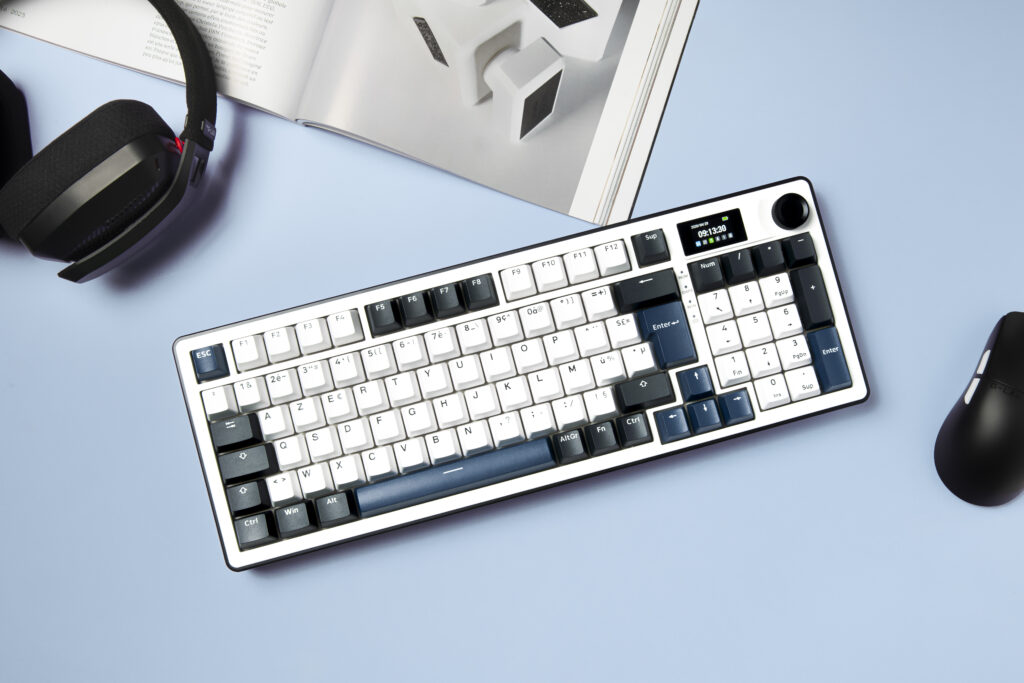
Un clavier ne sert plus seulement à taper. Sur un setup gaming, il raconte qui vous êtes. RGB synchronisé, keycaps custom, tapis XL… chaque détail compte. Et avec le Keyz Elite 450, on passe un cap : son écran LCD intégré transforme votre clavier en véritable tableau de bord personnalisable.
Heure, GIF animé, logo de votre team, mascotte,… L’écran LCD du Keyz Elite 450 vous offre une liberté créative qu’aucun autre clavier de sa gamme ne propose. Dans cet article, on vous montre comment l’exploiter à fond : idées d’utilisation, paramétrage complet, et tips créatifs pour faire de votre setup un espace vraiment unique.
L’écran LCD du Keyz Elite 450 : bien plus qu’un gadget
On pourrait penser qu’un écran sur un clavier, c’est un effet de mode. La réalité, c’est qu’une fois qu’on y goûte, on ne revient plus en arrière. Voici ce que l’écran LCD du Keyz Elite 450 vous apporte au quotidien :
- Une signature visuelle unique qui identifie votre setup d’un coup d’œil
- Des informations utiles en permanence sous les yeux (heure, batterie, mode actif, connexion)
- Une personnalisation créative via images et GIFs animés
- Un atout visuel pour vos streams et vos contenus Twitch / YouTube / TikTok
- Un confort d’utilisation grâce à la molette qui contrôle tout sans quitter le clavier des yeux
Tout ce que l’écran d’accueil affiche pour vous
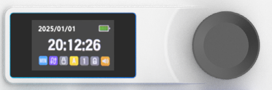
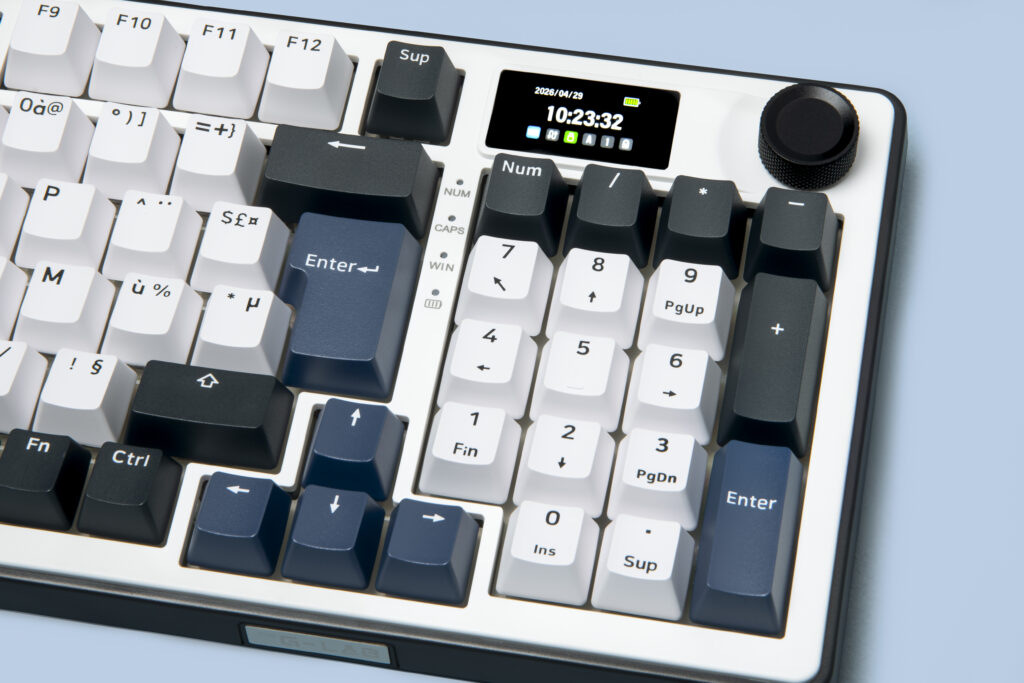
Sortez votre Keyz Elite 450 de sa boîte, allumez-le, et son écran LCD vous accueille déjà avec une interface complète. Sans même toucher un réglage, vous avez à portée d’œil :
- L’indicateur de batterie : en charge, batterie pleine, ou pourcentage restant
- La date du jour
- L’heure (synchronisée automatiquement avec le fuseau horaire de votre ordinateur)
- Le mode du clavier : Windows ou MAC
- Le type de connexion active : USB, 2.4 GHz, BT1 ou BT2
- L’indicateur du verrouillage majuscule
- L’indicateur du verrouillage numérique
- L’indicateur du verrouillage Windows Le contrôle du volume (en temps réel quand vous utilisez la molette)
Plus besoin de chercher dans la barre des tâches ou de deviner si votre Caps Lock est activé : tout est sous vos yeux, en permanence. C’est un confort discret qu’on adopte instantanément.
Paramétrer l’écran via la molette : tout sans quitter le clavier
Le génie du Keyz Elite 450, c’est sa molette de contrôle située à droite de l’écran. Tous les réglages essentiels sont accessibles sans passer par un logiciel.
Comment naviguer dans le menu
- Appuyez une fois sur la molette pour ouvrir le menu de contrôle
- Tournez la molette pour naviguer entre les options
- Appuyez à nouveau pour valider votre choix
Les options disponibles
- Home : Choisissez entre l’affichage de l’heure et de vos indicateurs, ou une image animée personnalisée
- Effects : Sélectionnez l’effet de rétroéclairage RGB de votre clavier (vague, statique, pulsation, etc.)
- Colour : Choisissez la couleur du rétroéclairage
- Brightness : Réglez la luminosité du RGB
- Speed : Ajustez la vitesse des effets lumineux
- Language : Choisissez la langue du menu
- Return : Revenir à l’écran d’accueil
Tout se fait au clavier, en quelques secondes. Pas besoin d’ouvrir une appli, ni d’alt-tab en pleine partie : vous gardez le focus sur votre jeu ou votre travail.
5 idées créatives pour personnaliser votre écran LCD
C’est là que ça devient vraiment fun. L’écran LCD du Keyz Elite 450 accepte des images statiques (PNG, JPG, JPEG) et des images animées (GIF). Vous pouvez littéralement afficher ce que vous voulez. Voici 5 idées pour vous inspirer.
1. Le logo de votre team esport
Vous jouez dans une équipe Discord, une team semi-pro, ou vous représentez une école de gaming ? Affichez le logo de votre team sur votre écran LCD. Effet « équipe organisée » garanti, surtout lors de vos LAN parties ou tournois en ligne sur stream.
2. Un GIF emblématique de votre jeu favori
Mascotte de Valorant, animation de Reaper sur Overwatch, mini-clip d’une victoire de tournoi… Un GIF animé sur votre clavier, c’est une touche d’identité qui fait toujours son effet quand quelqu’un voit votre setup pour la première fois.
3. Votre propre branding (streamer / créateur de contenu)
Vous streamez sur Twitch, YouTube ou TikTok ? Affichez votre logo de chaîne, votre handle, ou un visuel signature. C’est un détail qui passe régulièrement dans le cadre de vos vidéos cam, et qui renforce votre identité visuelle sans effort.
4. Du pixel art animé pour le style
Les claviers de gamers sont remplis de RGB, mais l’écran LCD permet d’aller au-delà : un Pikachu pixel art qui court, un feu de camp qui crépite, un chat qui dort… L’écran LCD donne à votre setup un côté « console rétro × gaming moderne » qui change tout.
5. Un message ou citation personnelle
Un mantra pour les jours de grind, une citation qui vous motive, votre date d’anniversaire de couple, votre prénom stylisé… Tout est possible. C’est votre espace.
Comment ajouter une image ou un GIF sur votre écran LCD
Pour personnaliser l’écran avec votre propre contenu, il faut passer par le logiciel dédié. La procédure est simple et prend moins de 5 minutes.
Étape 1 – Télécharger le logiciel
Rendez-vous sur la page de téléchargement officielle The G-Lab pour récupérer le logiciel de personnalisation du Keyz Elite 450.
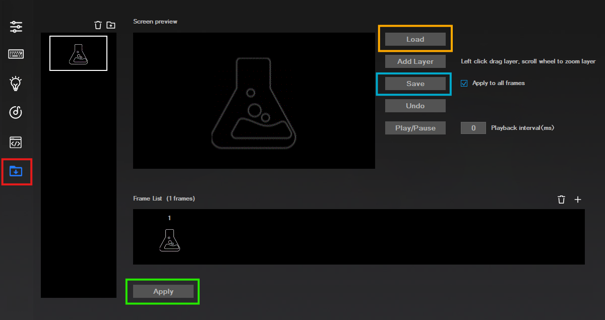
Étape 2 – Ouvrir l’onglet « Screen Preview »
Une fois le logiciel installé et votre clavier connecté, ouvrez l’onglet « Screen Preview » dans le menu principal. C’est ici que vous allez gérer tout le contenu affiché à l’écran.
Étape 3 – Charger votre image ou GIF
- Cliquez sur le bouton « Load »
- Sélectionnez votre fichier :
- Image statique au format PNG, JPG ou JPEG
- Image animée au format GIF
- Ajustez la taille de votre contenu (le rectangle blanc correspond exactement à la zone d’affichage de l’écran)
- Validez en cliquant sur « OK »
- Cliquez sur « Apply » pour envoyer le contenu sur le clavier
Attendez quelques secondes : votre image apparaît sur l’écran LCD. ✨
Astuce : faire défiler plusieurs images en boucle
Vous ne voulez pas vous limiter à une seule image ? Bonne nouvelle : vous pouvez en charger plusieurs et créer un véritable diaporama animé.
La procédure
- Après avoir chargé votre première image, appuyez sur le bouton « + »
- Répétez le processus pour chaque nouvelle image ou GIF que vous voulez ajouter
- Une fois l’ensemble de votre contenu chargé, définissez un délai entre chaque changement
- Cliquez sur « Apply » pour valider
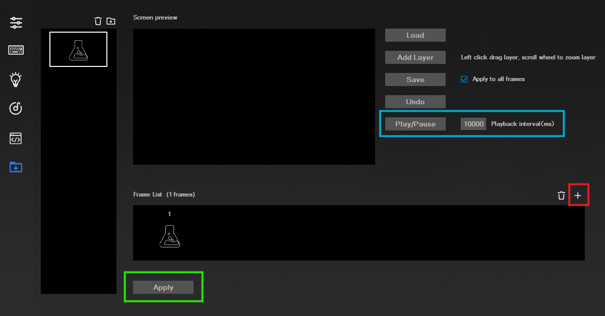
📌 Bon à savoir : le délai est exprimé en millisecondes. Pour rappel, 1000 ms = 1 seconde. Pour un défilement fluide, un délai de 3000 à 5000 ms (3 à 5 secondes) par image fonctionne très bien.
Basculer entre l’écran d’accueil et votre contenu
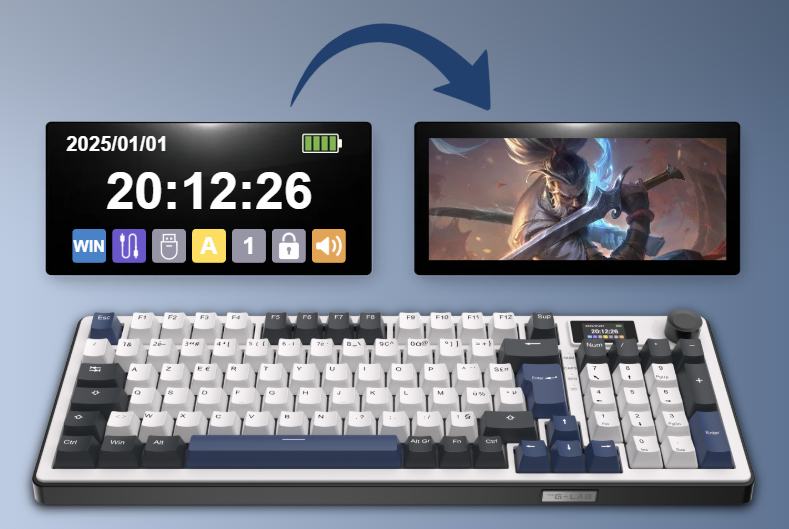
Une fois vos images uploadées, vous pouvez basculer à tout moment entre l’écran d’accueil utile (heure, batterie, indicateurs) et votre contenu personnalisé (logo, GIF, animation). Voici comment :
- Appuyez une fois sur la molette de contrôle pour ouvrir le menu
- Sélectionnez « HOME »
- Choisissez :
- « TIME » pour afficher l’écran d’accueil classique (heure + indicateurs)
- « GIF » pour afficher votre contenu personnalisé
- Profitez du résultat !
L’idéal : basculer en mode TIME pendant le travail ou la bureautique (pour avoir l’heure et les indicateurs sous les yeux), et passer en mode GIF pendant le gaming, les streams ou pour personnaliser votre setup en photo.
Notre conseil créatif : pensez votre écran comme une mini-affiche
L’écran LCD du Keyz Elite 450 est petit, mais visible. Pour qu’il fasse vraiment effet, quelques règles simples :
- Privilégiez les visuels avec un fond contrasté – un sujet clair sur fond sombre, ou inversement, donne toujours un meilleur rendu
- Évitez les images trop détaillées – un logo épuré ou une silhouette nette aura plus d’impact qu’une photo complexe
- Testez plusieurs durées de GIF – une animation trop rapide fatigue l’œil, trop lente elle perd son intérêt
- Créez plusieurs profils thématiques – un set d’images pour le gaming, un autre pour le stream, un autre pour le travail
Conclusion : Un clavier qui devient une extension de votre identité
Le Keyz Elite 450 et son écran LCD ne sont pas juste un effet « wow » au déballage : c’est un vrai outil de personnalisation qui s’intègre dans votre quotidien. Heure et indicateurs pour le travail, GIF animé pour le gaming, logo pour le stream, citation pour la motivation… Votre écran évolue avec vous et vos envies.
Alors prenez le temps de l’explorer, de tester des visuels, d’inventer votre style. Parce qu’un setup gaming, ça ne se contente pas d’être performant, ça vous ressemble.
👉 Découvrez le Keyz Elite 450 sur the-g-lab.tech
Pour aller plus loin : Téléchargez le logiciel de personnalisation Keyz Elite 450


