

FAQ
KORP PROMETHIUM
- Connexion Blueetoh
Vous pouvez connecter votre casque en Bluetooth à votre PC, mobile, Nintendo Switch.
Consultez le manuel d’utilisation ici pour comprendre comment connecter le casque: https://www.the-g-lab.tech/wp-content/uploads/2023/09/Manuel-KORP-Promenthium.pdf
- Connexion sans FIL USB
Pour utiliser votre Korp Prométhium en sans fil sur votre console : PS4-PS5, il est nécessaire de brancher le dongle USB à votre console et connecter votre casque à ce dongle.
https://www.the-g-lab.tech/wp-content/uploads/2023/09/Manuel-KORP-Promenthium.pdf
- Connexion filaire
Votre casque se connecte en filaire à tous les appareils.
Attention : LE RGB DU CASQUE NE FONCTIONNE PAS EN FILAIRE
Il est nécessaire d’insérer le micro sur le Korp Prométhium pour qu’il puisse fonctionner.
Cliquez ensuite, une fois, sur le bouton 1 pour faire fonctionner le micro.
Retrouvez toutes les correspondances des boutons ici : https://www.the-g-lab.tech/wp-content/uploads/2023/09/Manuel-KORP-Promenthium.pdf
Assurez-vous que
- Votre casque est bien paramétré comme périphérique sortant et périphérique entrant dans les réglages audios de votre ordinateur ou console.
- Votre casque a bien été chargé pendant 2 heures grâce au câble de chargement fourni
- Votre casque est bien allumé ainsi que votre micro (voir manuel d’utilisation ici : https://www.the-g-lab.tech/wp-content/uploads/2023/09/Manuel-KORP-Promenthium.pdf
Le RGB du casque fonctionne uniquement en sans fil, si vous l’utilisez en filaire, il est tout à fait normal que le RGB ne fonctionne pas.
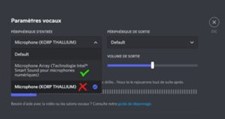
Si jamais votre microphone n’est pas reconnu par votre application de communication, essayez de sélectionner « Microphone Array » au lieu de la sélection par défaut
.
Le casque n’est pas compatible sur Xbox
La casse et les défauts liés à l’usure n’entrent pas dans la garantie The G-LAB de deux ans.
Nous ne fournissons pas de coussinets séparément.