
FAQ
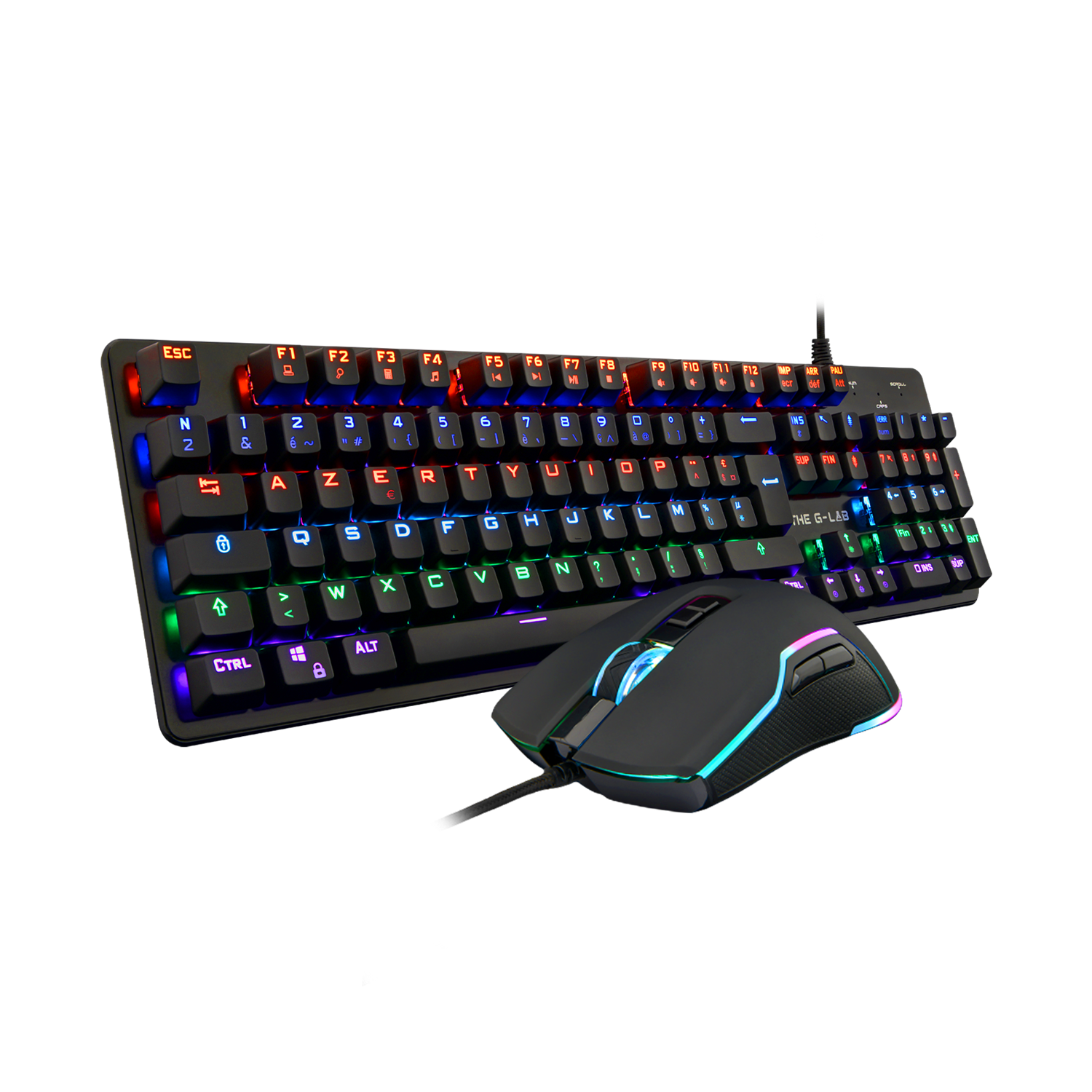
Combo Carbon V3
Les combinaisons Fn+1, 2, 3, 4, 5 et 6 donnent accès à tous les effets de jeu.
La combinaison Fn+INS permet de naviguer entre les effets de rétro-éclairage.
Vous trouverez la liste sur le manuel du clavier ici
Testez la combinaison FN + ESC, qui va réinitialiser le clavier, et peut résoudre votre problème.
Vérifier que l’intensité lumineuse de l’éclairage est activé grâce à la manipulation Fn + flèche du haut;
- Retirez la touche pour vérifier l’état du switch et de la touche
- Testez la manipulation suivante :
- Retirez la touche pour accéder au switch
- Avec la pointe d’un stylo, appuyez sur chacun des 4 coins du switch sur la partie colorée pour vérifier que le switch est bien enclenché
La manipulation Fn+Z permettra d’intervertir les touches WASD et les flèches directionnelles et inversement.
La manipulation Fn+Windows permet d’activer le « Windows Lock » qui verrouille la touche Windows (bien pratique en jeu !). Refaire la manipulation Fn+Windows permet de désactiver le Windows Lock.
- Vérifiez que votre ordinateur est éteint et non en veille prolongée
- Vérifiez vos paramètres d’alimentation de ports USB depuis votre panneau de configuration
- Dans le bios de votre ordinateur au démarrage, vérifiez les options d’alimentation de vos ports USB
Nous ne vendons pas de jeux de touches séparément, et nous ne garantissons pas que des touches achetées à un vendeur tiers seront compatibles. Néanmoins, vous pouvez contacter notre service client pour le remplacement gratuit d’une ou plusieurs touches.
Nos claviers mécaniques possèdent des switchs soudés. Ils ne sont donc pas conçus pour qu’on les retire et les échange.
Ce produit est plug and play. C’est-à-dire qu’il ne possède pas de logiciel de personnalisation. Vous branchez et pouvez profiter immédiatement de votre achat.